こんにちは。CData Software Japanの色川です。
名刺データを、SFA やCRM に連携したいケースは多いですよね。この記事では、Sansan の名刺データをSalesforce に連携する方法をご紹介します。
ArcESB とは?
ファイル転送(MFT)とSaaSデータ連携をノーコードで実現できるデータ連携ツールです。ファイル・データベース・SaaS API、オンプレミスやクラウドにある様々なデータをノーコードでつなぐ事ができます。
この記事のシナリオ
名刺の内容により取引先・取引先責任者やリード情報など連携したい先は異なると思いますが、この記事では「Sansan の名刺データをSalesforce のリードに連携する」シナリオを作成します。
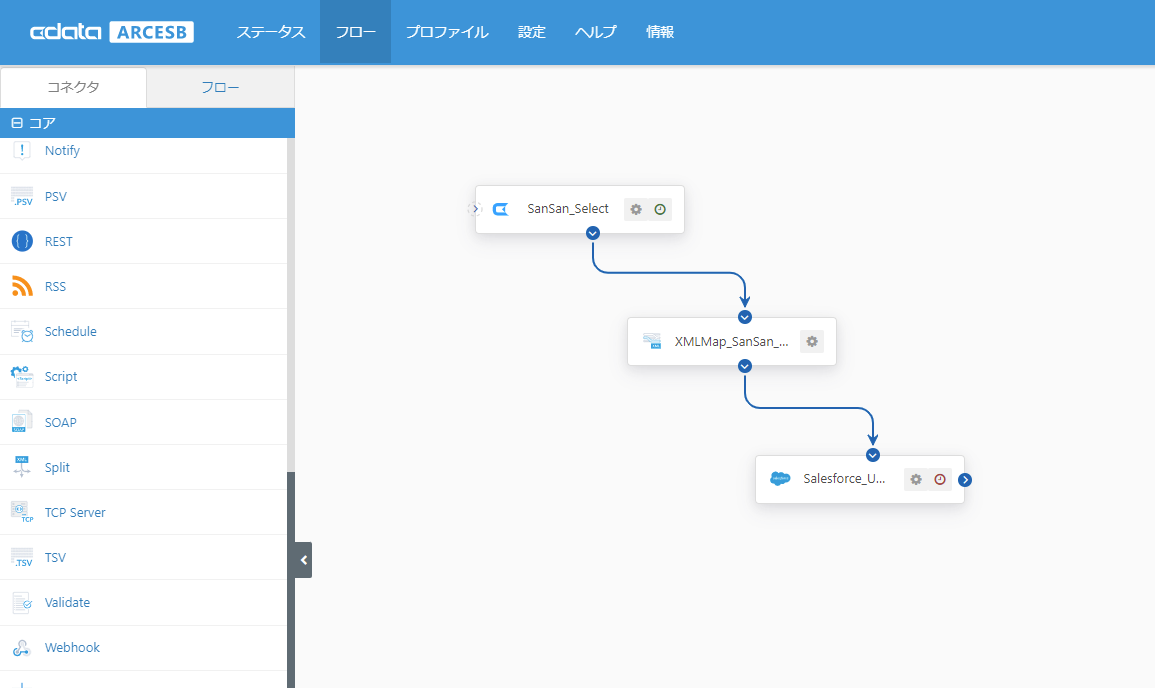
このシナリオで作成するフローで「Sansan の名刺データを定期的に取得し、Salesforce のリード情報として連携(登録または更新)」することができます。
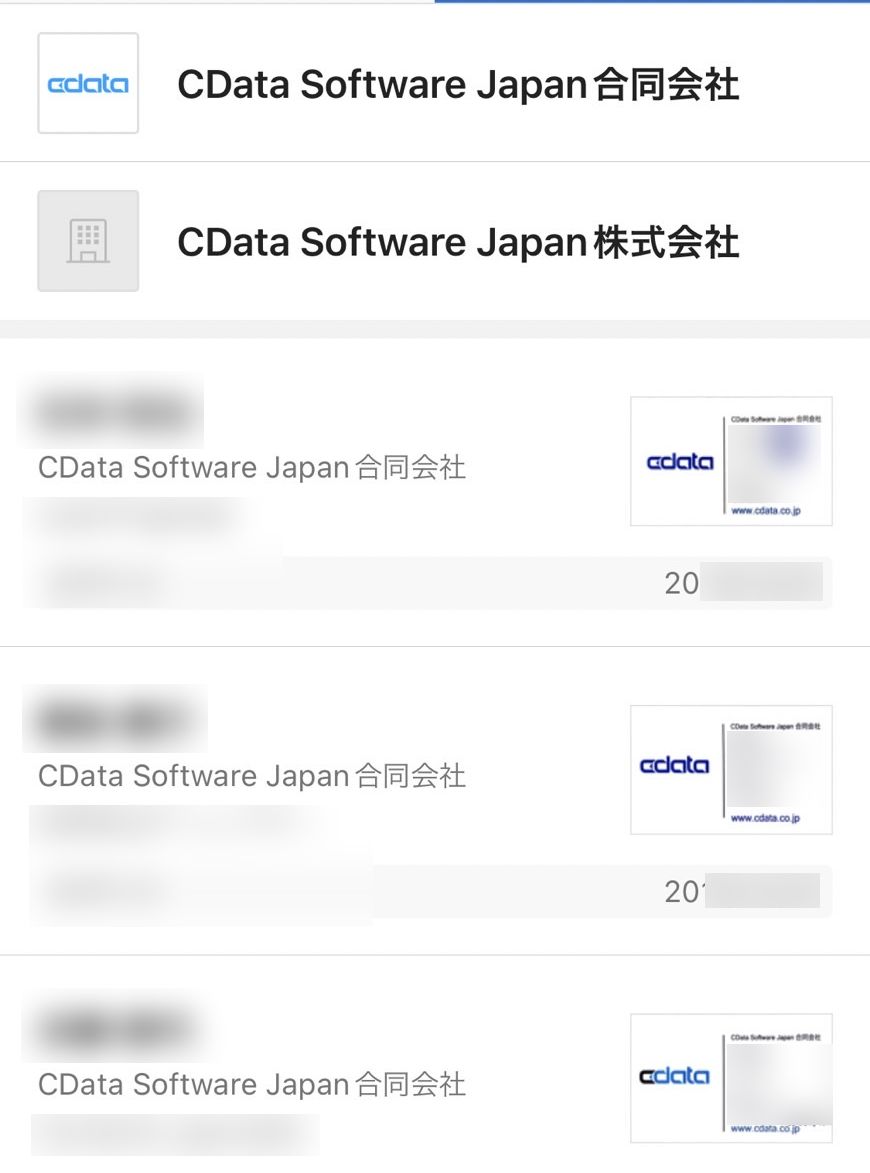
Sansan 名刺
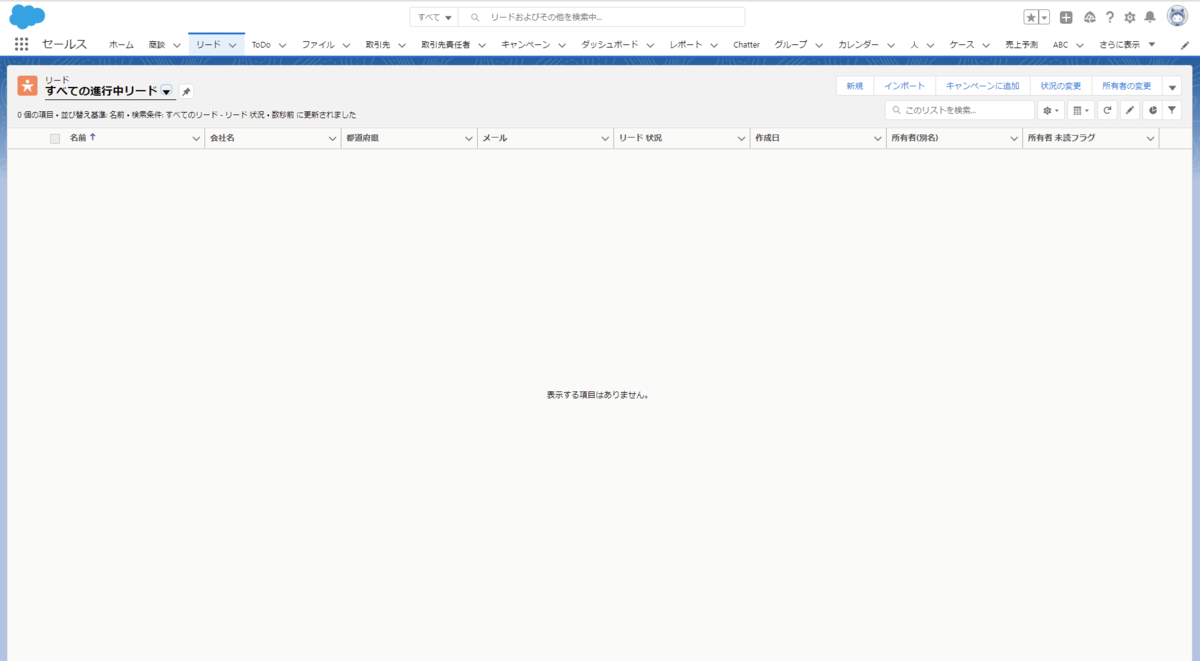
Salesforce リード
必要なもの
この記事のシナリオでは以下の製品を利用します。すべて30日間のトライアルが提供されています。ぜひお手元で試してみてください。
製品のインストール等はこちらの記事を参考にしてください。
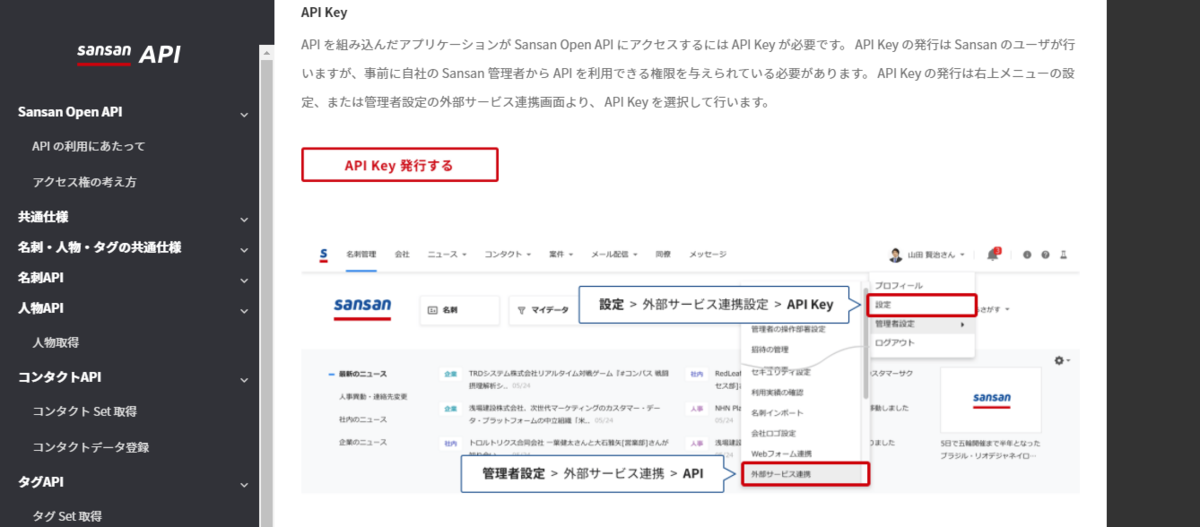
Sansan API Key の取得
Sansan への接続にはAPI を利用するためのKey が必要です。以下の手順に従って、API Key を入手しておきます。
https://docs.ap.Sansan.com/ja/api/openapi/index.html#header-api-key
ArcESB の基本的な使い方
ArcESB の起動方法や基本的なフローの作り方についてはこちらをご覧ください。
それでは実際にそれぞれの連携フローを作成していきます。
Sansan の名刺データをSalesforce のリードに連携する
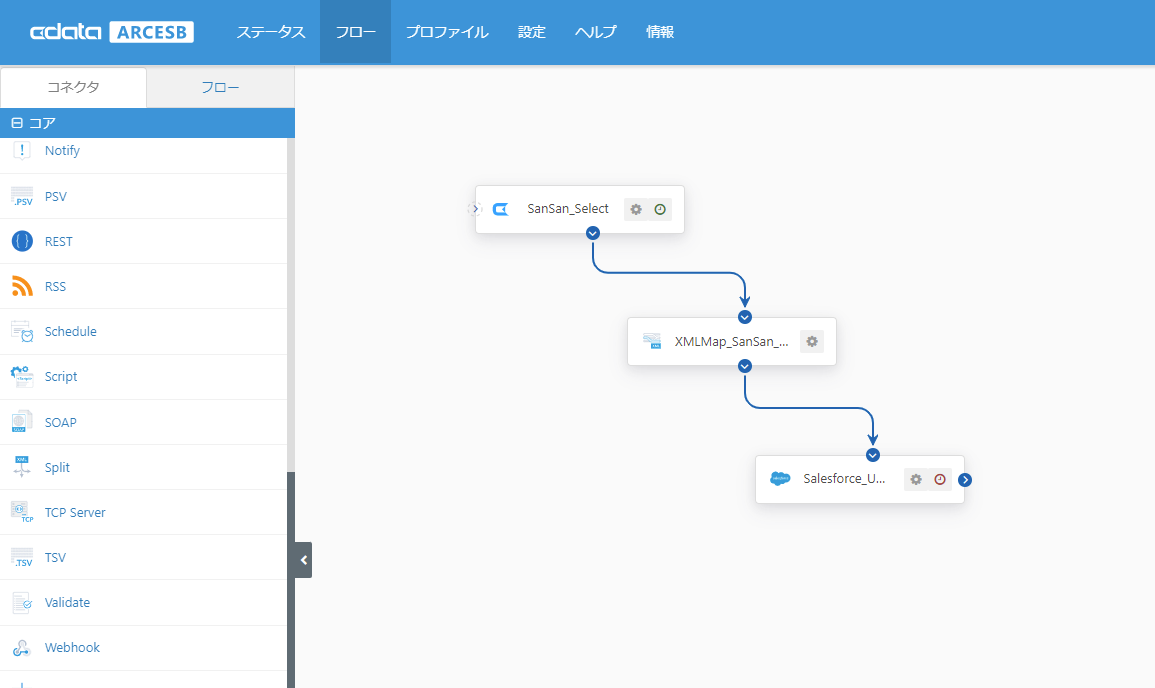
このシナリオで作成する連携フローは以下のような流れになっています。
| コネクタ | 内容 | |
|---|---|---|
| 1 | CData(Sansan_Select) | Sansan の名刺データ(Bizcards)をSelect |
| 2 | XMLMap(XMLMap_Sansan_Salesforce) | 1.で取得した情報を3.にマッピング |
| 3 | Salesforce(Salesforce_Upsert) | Salesforce のリード(Lead)にUpsert |
CData コネクタ(Sansan_Select)の配置と構成
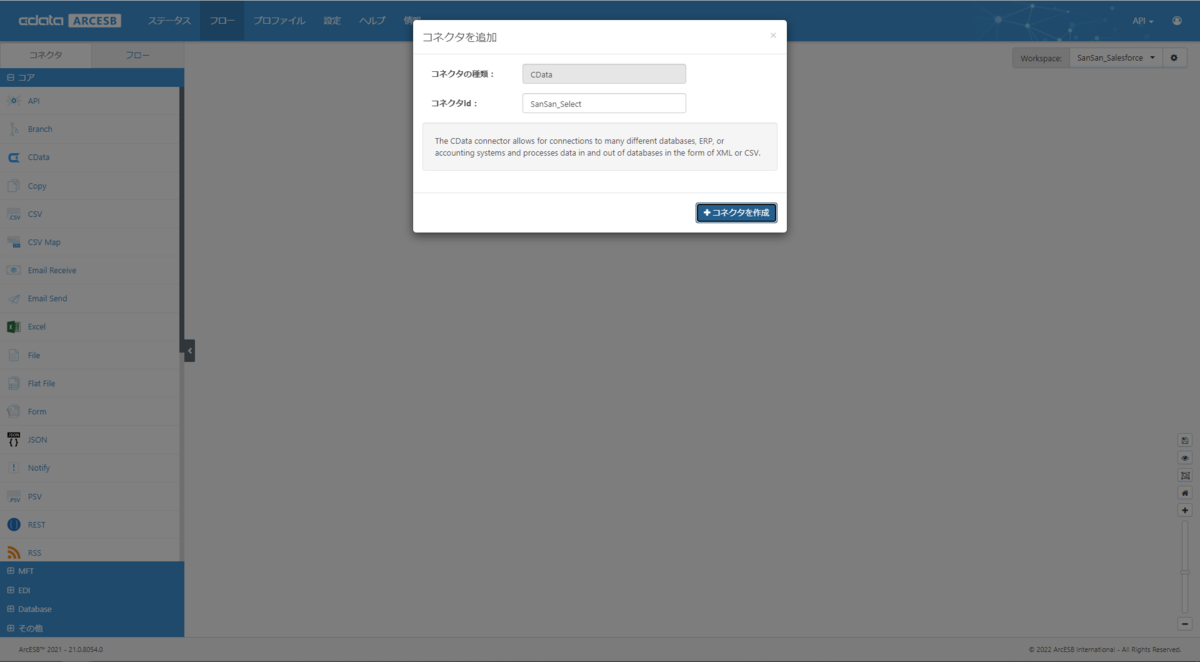
最初にフローの起点となるCData コネクタ(Sansan_Select)を配置し「Sansan の名刺データを取得」します。コアカテゴリから「CData コネクタ」を選択し、フローキャンバスへ配置します。
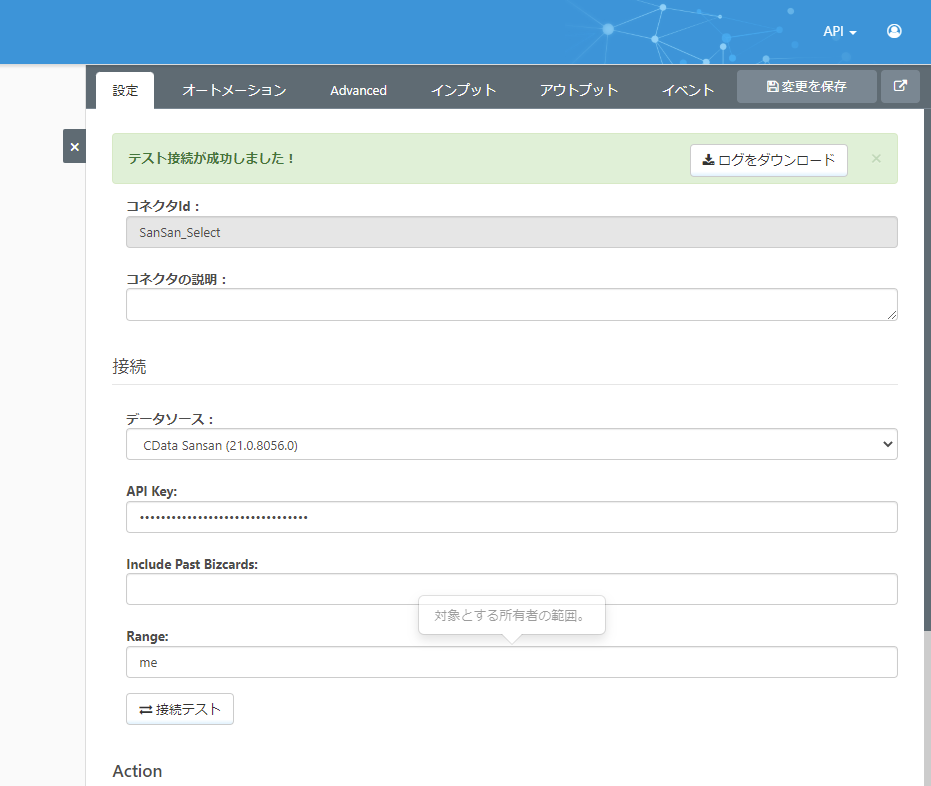
コネクタの設定で、Sansan への接続を設定します。事前準備で取得したAPI Key を設定し、Range(取得対象とする所有者の範囲)にはこのシナリオではme(接続アカウントが所有者の情報)を設定します。
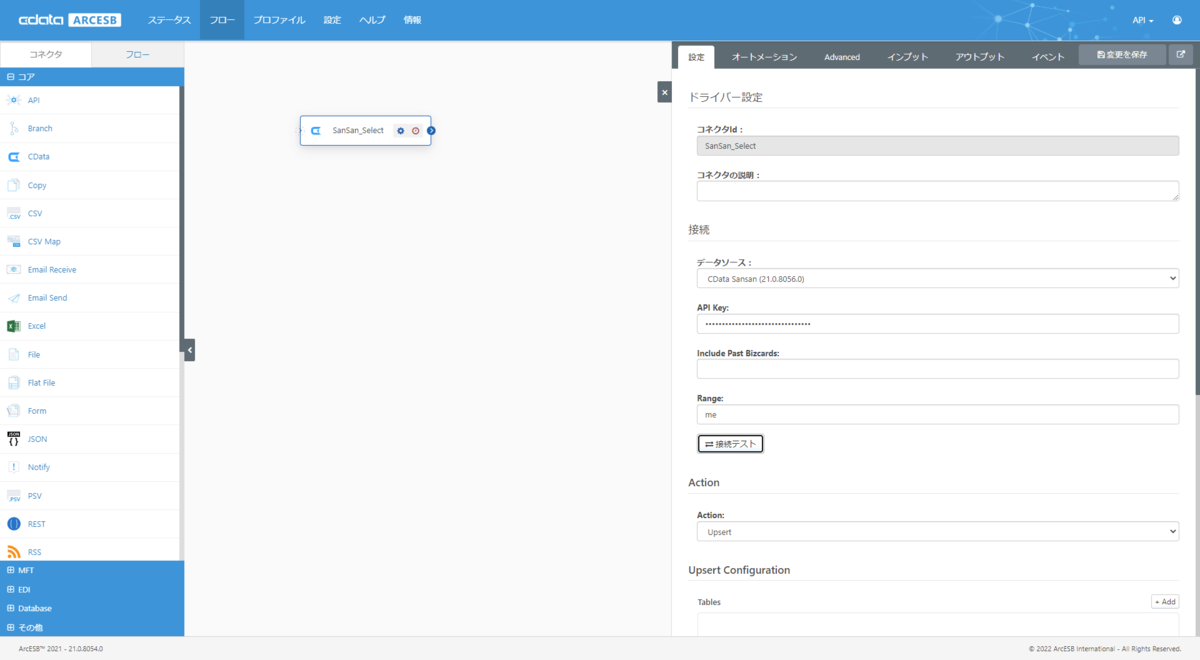
| 項目 | 内容 |
|---|---|
| API Key | 取得したAPI Key |
| Range | me |
接続テストでSansan への接続を確認します。
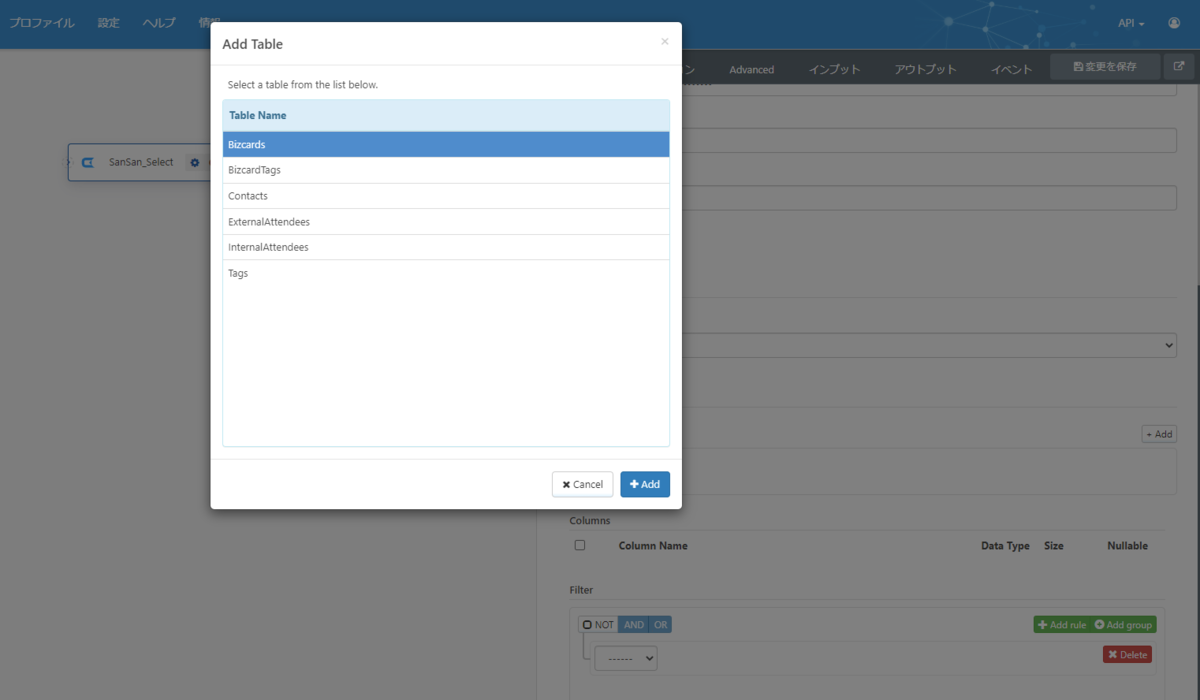
Action は「Select」。対象テーブルに「Bizcards(名刺)」テーブルを選択します。
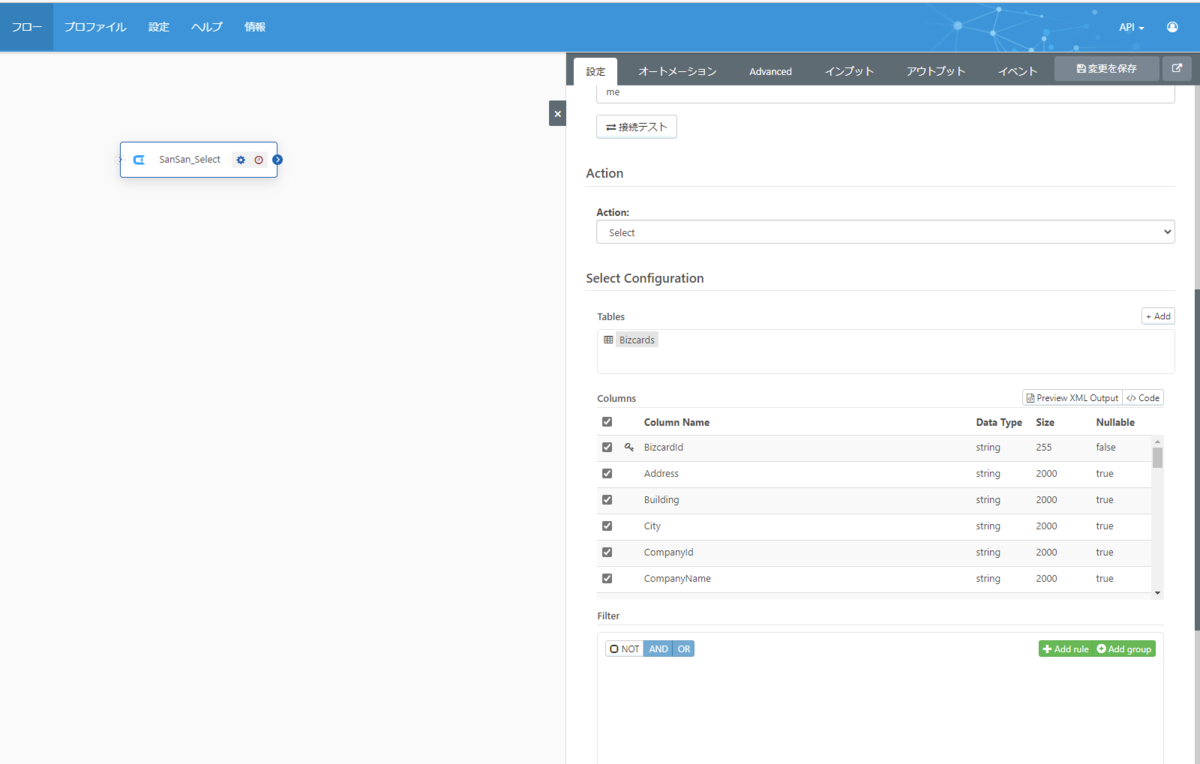
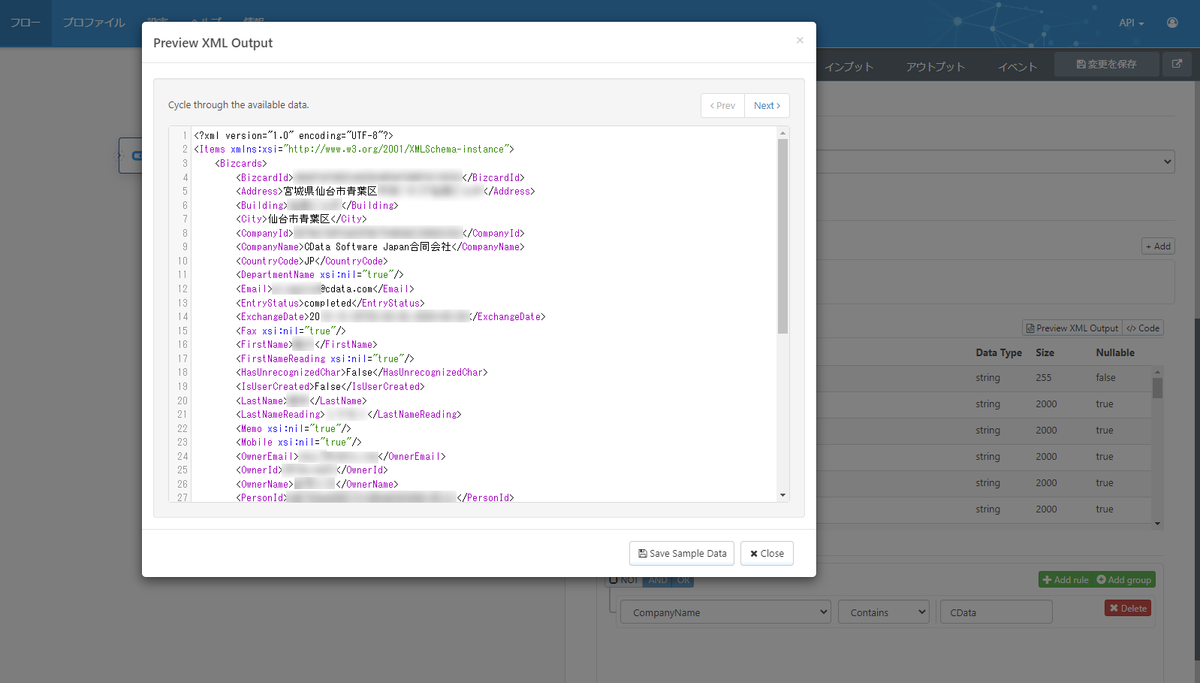
抽出するカラムの選択や、条件設定もここで行えます。このシナリオでは会社名に「CData」を含むデータを条件に指定しています。
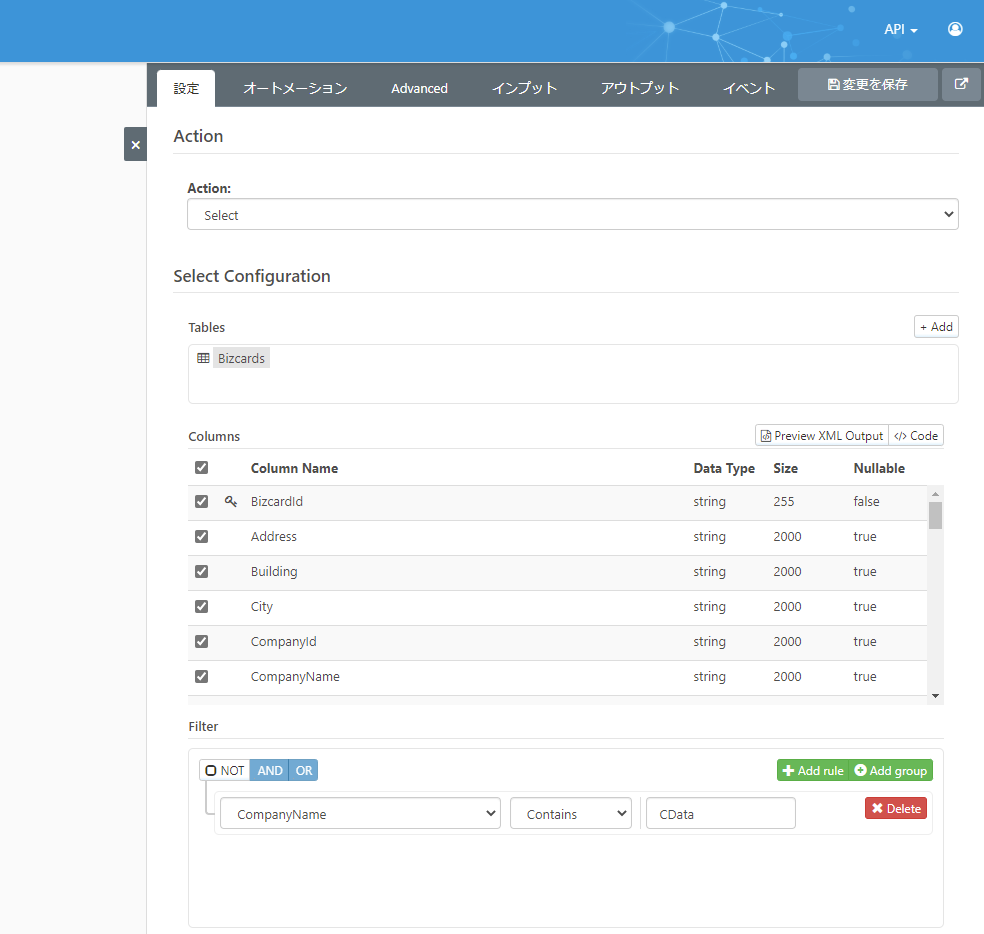
「Preview XML Output」で取得されるデータをプレビューすることができます。便利ですね。
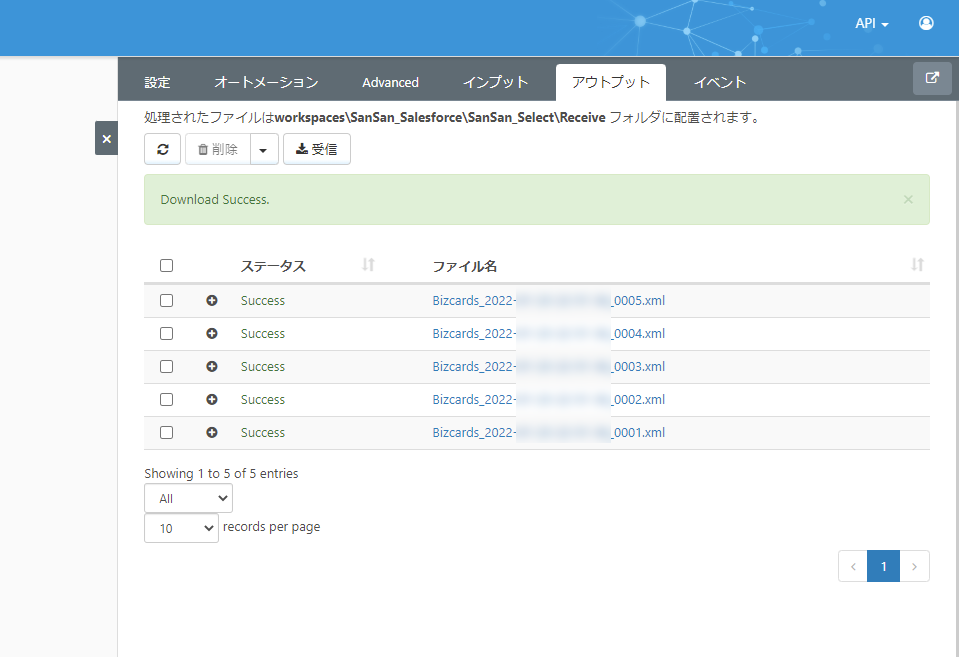
設定内容で正しく取得できるか確認するために、アウトプットタブから「受信」を実行します。対象レコード分、取得できていれば成功です。
Salesforce コネクタ(Salesforce_Upsert)の配置と構成
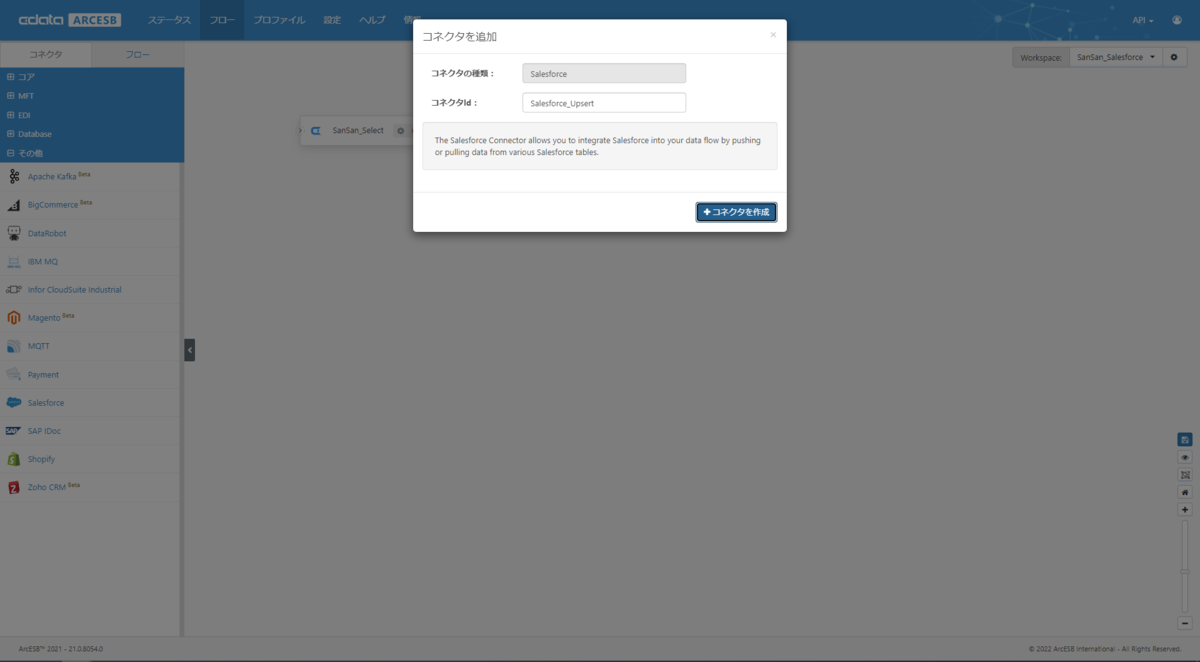
次にフローの終点となるSalesforce コネクタ(Salesforce_Upsert)を配置し「Salesforce のリードへのUpsert を設定」します。「その他」カテゴリからの「Salesforce コネクタ」を選択し、フローキャンバスへ配置します。
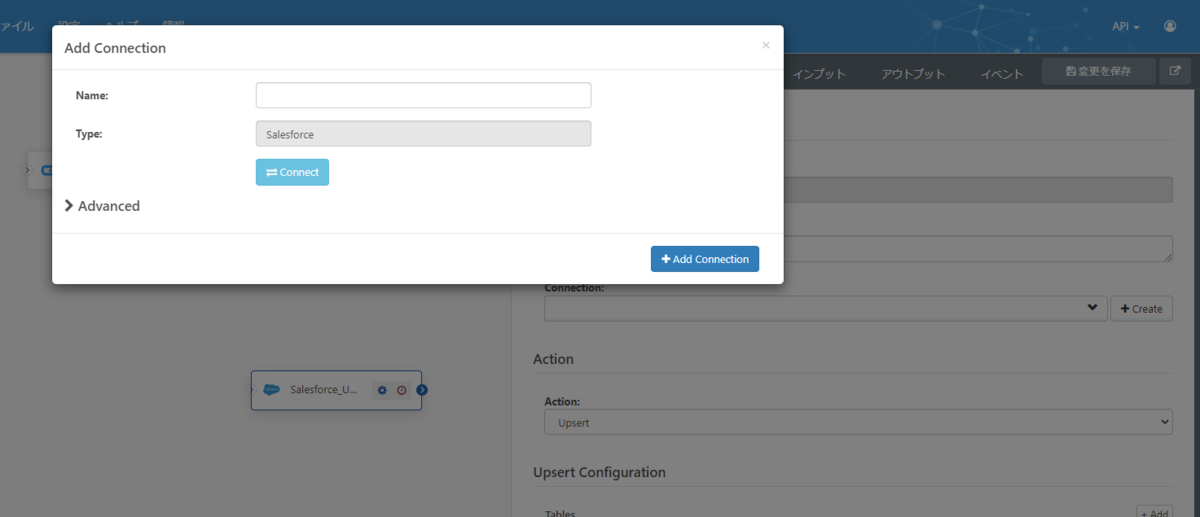
Connection でSalesforce の接続情報を作成します。ここで作成した接続情報は同じSalesforce 組織に接続するSalesforce コネクタで共有することができます。
Action は「Upsert」。対象テーブルに「Lead」を選択します。
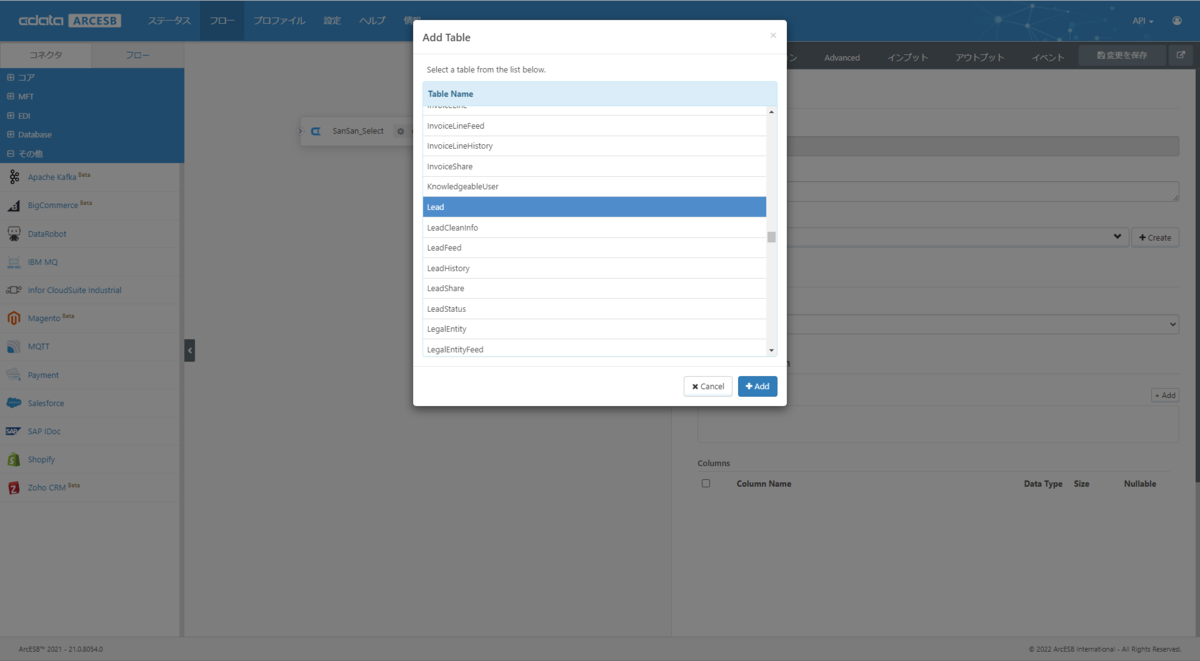
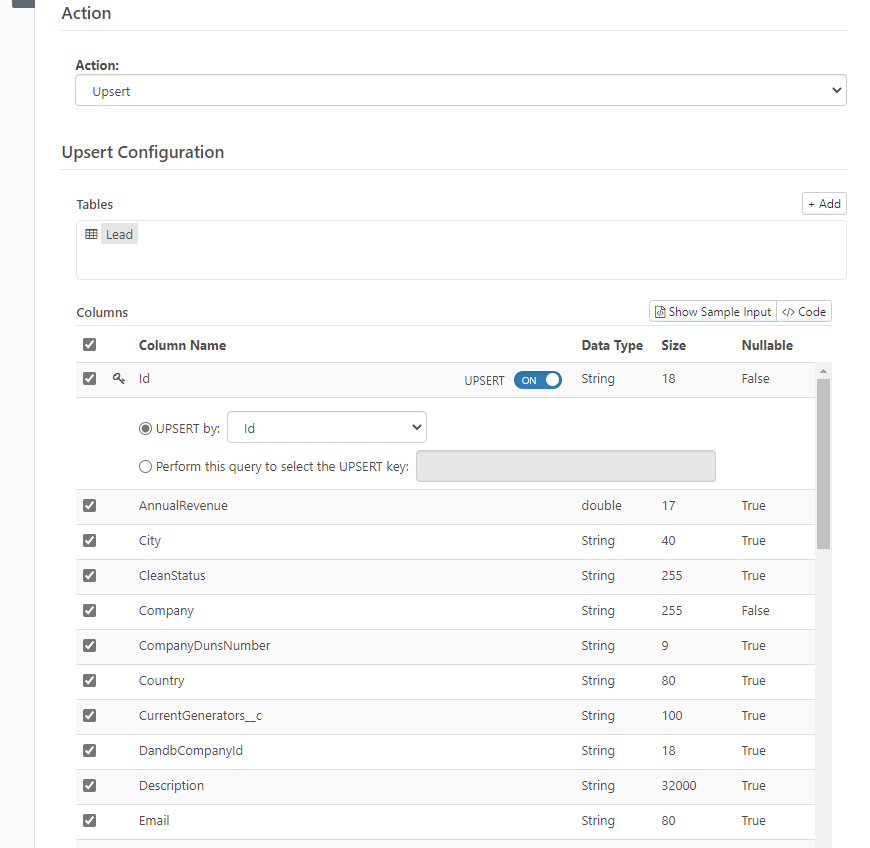
XMLMap(XMLMap_Sansan_Salesforce) の配置と構成
このフローの最後に、CData コネクタ(Sansan_Select)の情報を、Salesforce コネクタ(Salesforce_Upsert)にマッピングします。
コアカテゴリから「XMLMap」コネクタを配置します。
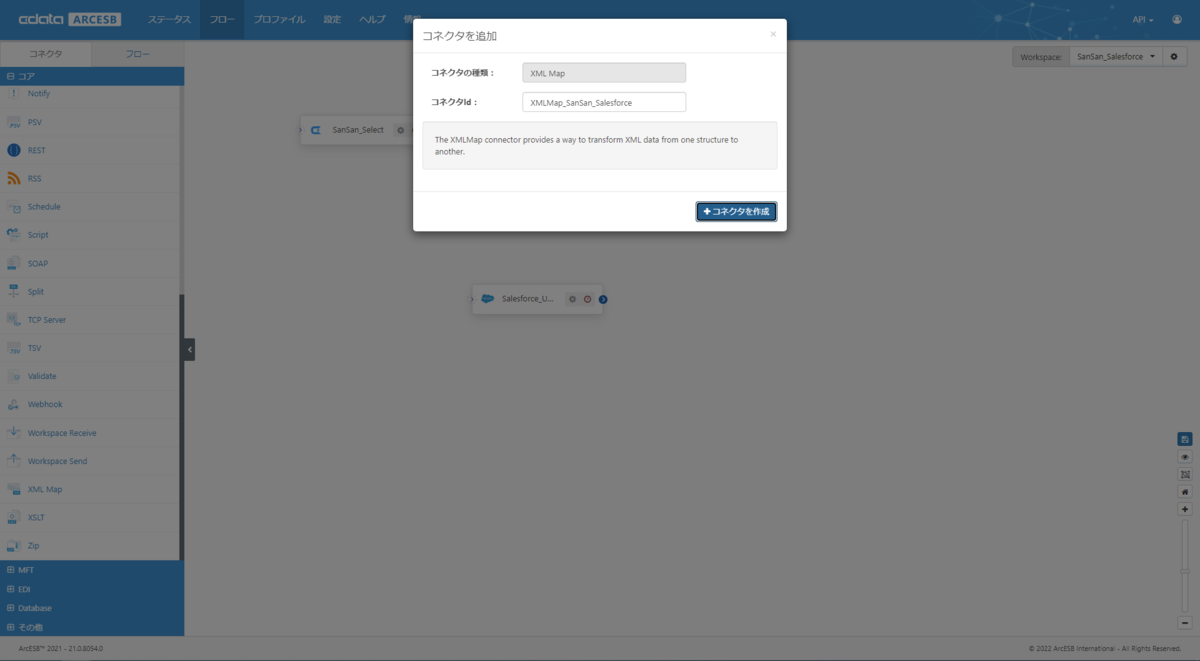
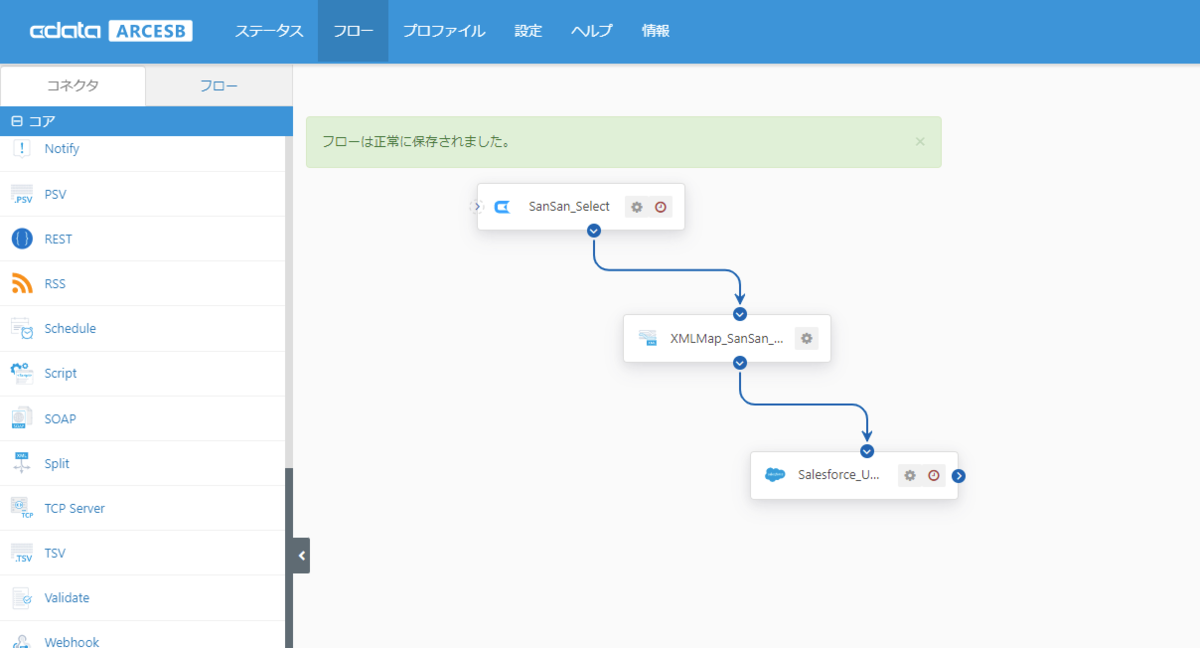
フローキャンバスの中で、CData コネクタ(Sansan_Select)からXMLMap(XMLMap_Sansan_Salesforce)に。XMLMap(XMLMap_Sansan_Salesforce)からSalesforce コネクタ(Salesforce_Upsert)へフローを繋ぎます。フローを接続したら、ワークスペースを保存してください。これで双方のデータ構成(スキーマ)がXMLMap で認識できるようになります。
XMLMap の設定でそれぞれの項目をマッピングします。
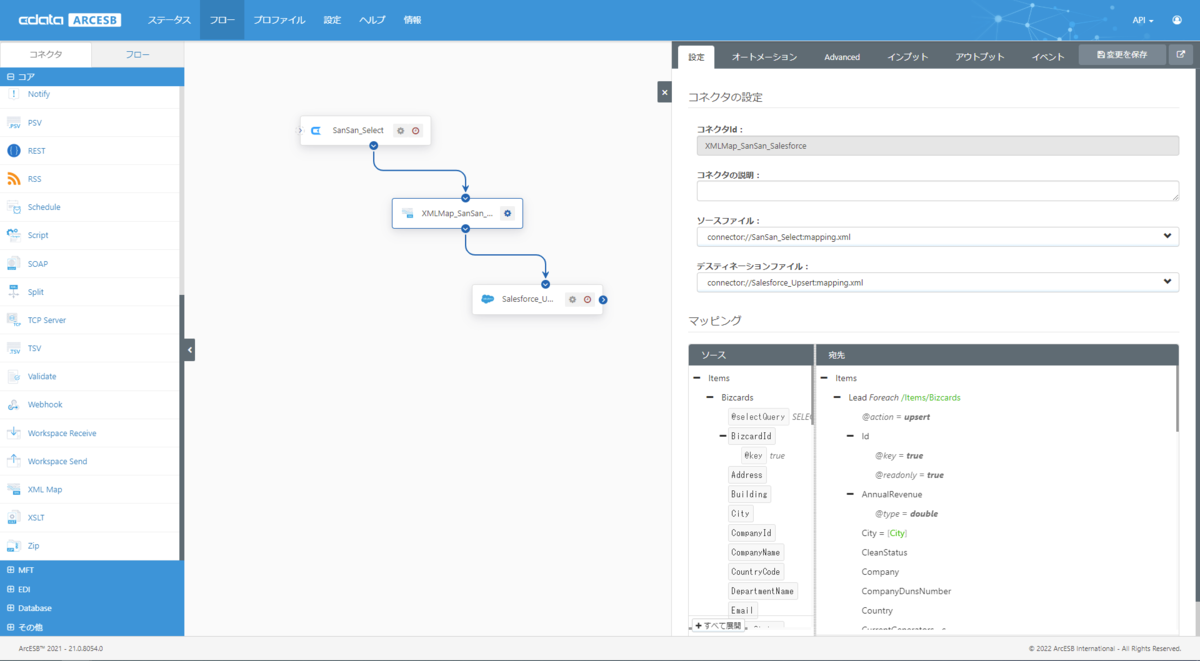
このシナリオではそれぞれの項目を以下のようにマッピングしています。同じ名前を持つ項目は自動的にマッピングが支援されます。
| Sansan(Bizcanrds) | Salesforce(Lead) |
|---|---|
| City | City |
| CompanyName | Company |
| Fax | Fax |
| FirstName | FirstName |
| LastName | LastName |
| PostalCode | PostalCode |
これで「Sansan の名刺データを、Salesforce のリードへ連携する」フローができあがりました。
このシナリオではシンプルなマッピングのみでデータ項目の変換などは行いませんが、ArcESB でのデータマッピングや変換について興味のある方はこちらを併せてごらんください。
連携フローの実行と確認
作成したフローを実行して確認してみましょう。
起点となるCData コネクタ(Sansan_Select)からフローを実行してみます。アウトプットタブから「受信」を実行します。
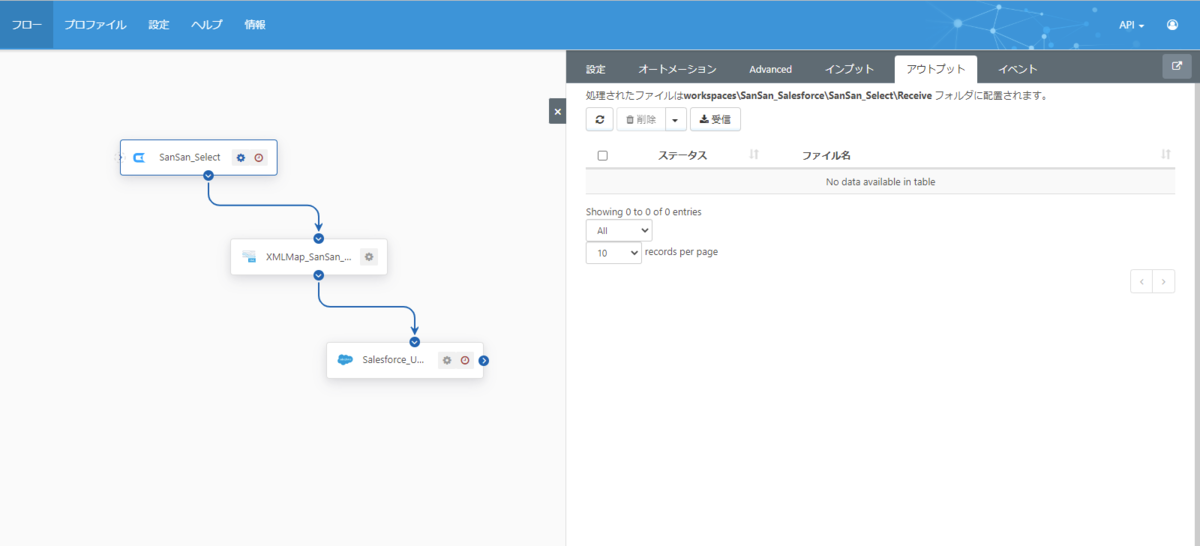
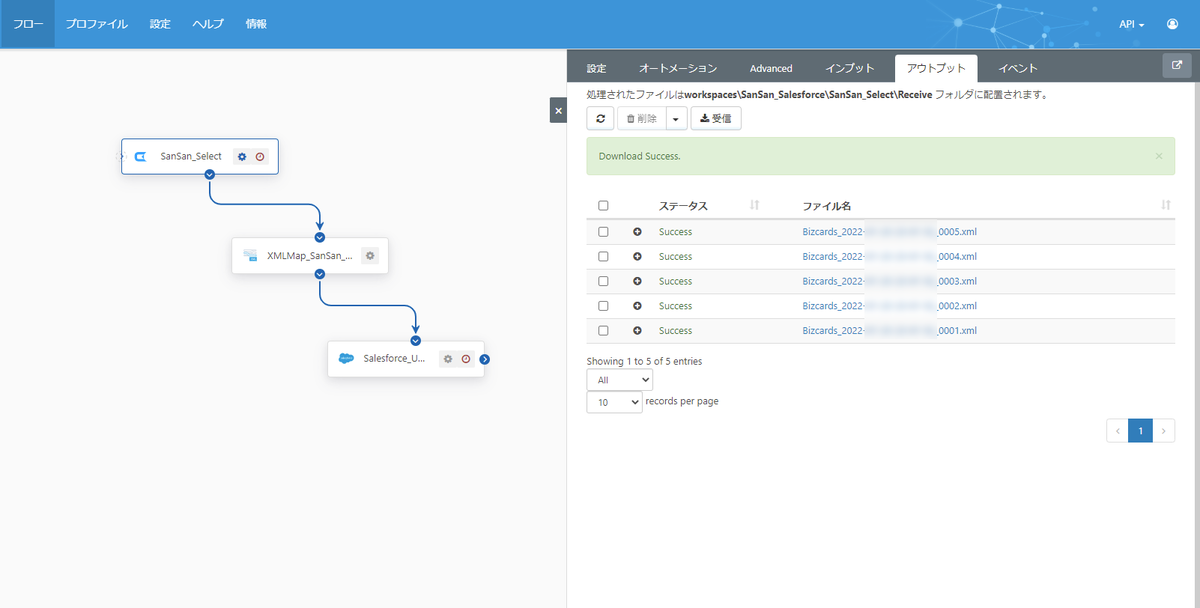
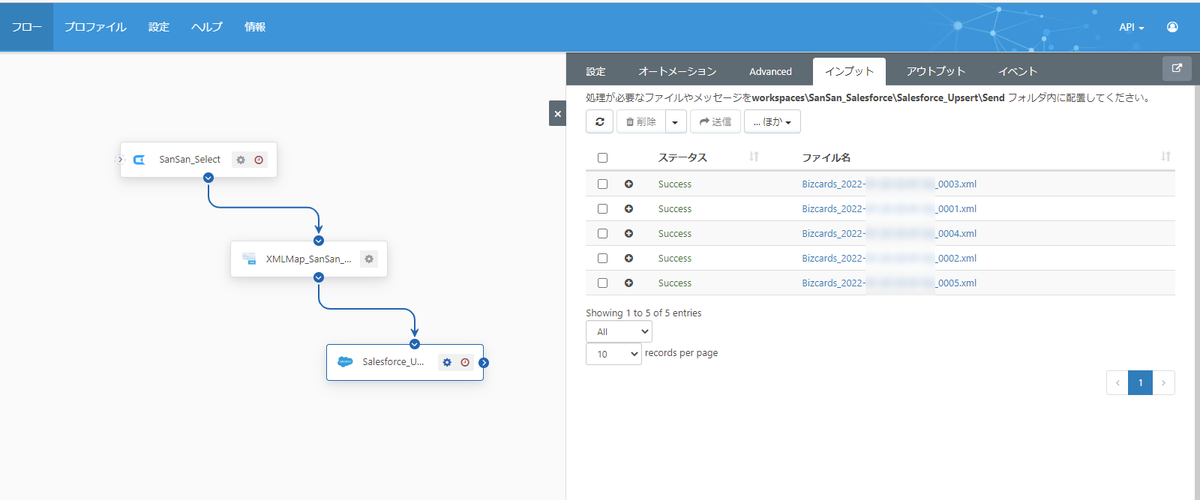
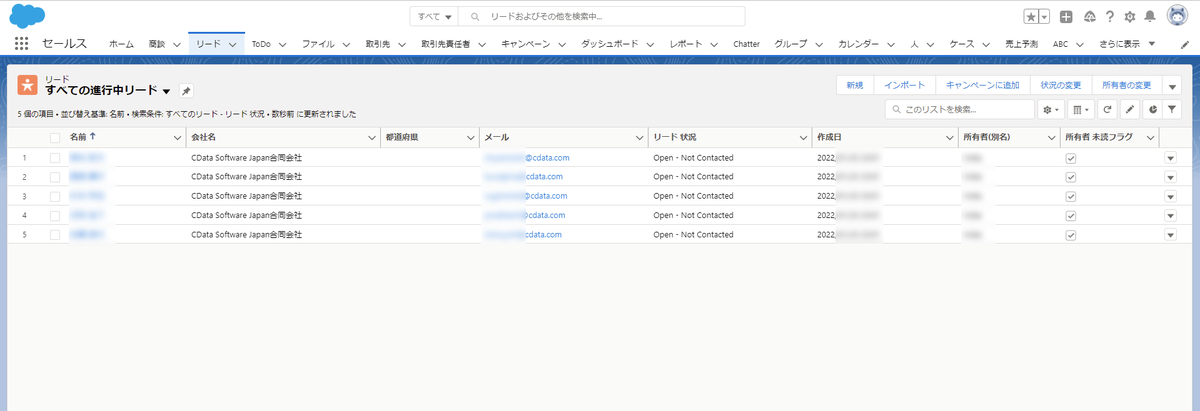
フローの終点となるSalesforce コネクタ(Salesforce_Upsert)のインプットタブの結果を確認します。名刺データの該当レコード数分、実行されていれば成功です。
Salesforce のリードに連携されていることが確認できます。
シナリオの自動実行
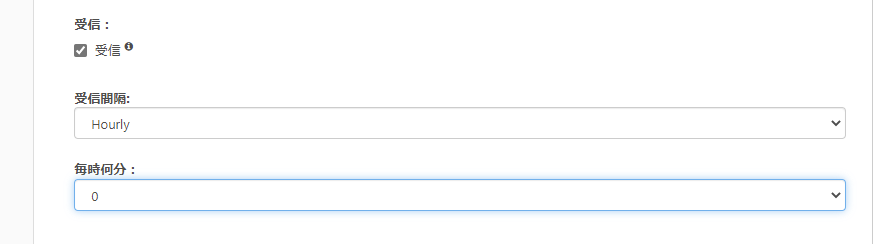
ArcESB ではフローを定期実行するスケジューラ機能を持っています。今回のシナリオであれば、それぞれのフローの起点となるコネクタの「オートメーション」タブで設定することができます。1時間に1度、毎時0分に定期実行する場合は、このように設定します。
レコードをまとめて処理したい
基本的に ArcESB では、1レコードずつXMLドキュメントとして出力し処理を実行します。レコード数が多い場合など、処理対象レコードを1つのXMLドキュメントに一括して出力し処理を実行したい場合にはバッチ処理を活用する事ができます。ArcESB のバッチ処理はこちらを参考にしてください。
おわりに
Sansan とSalesforce と連携する方法は色々ありますが、ArcESB とCData Driver を組み合わせれば、定期的な連携をノーコード&ローコストで実現することができます。
ArcESB はシンプルで拡張性の高いコアフレームワークに、豊富なMFT・EDI・エンタープライズコネクタを備えたパワフルな製品です。CData Drivers との組み合わせで250を超えるアプリケーションへの連携を実現できます。必要な連携を低価格からはじめられる事も大きな特長です。
皆さんのつなぎたいシナリオでぜひ ArcESB を試してみてください。
お試しいただく中で何かご不明な点があれば、テクニカルサポートへお気軽にお問い合わせください。
この記事では ArcESB™ 2021 - 21.0.8054 を利用しています。
